#迷你 PC#eGPU#OCuLink#GMKtec M8#本地 AI#RTX 4060#CUDA
文章摘要
GMKtec M8 搭载了OCuLink 端口。使用这个端口,就能外接(eGPU)桌面级正式 GPU。内置 GPU 时 7B 模型就是极限的 M8,一举变成连 70B 模型都能纳入视野的 AI 工作站。
【2026】用迷你 PC 的 OCuLink 连接 eGPU 的完全指南!用 GMKtec M8 把 AI 性能提升 10 倍
迷你 PC 跑不动大模型?用 OCuLink 外接显卡真能救回来吗?
「想用迷你 PC 运行大规模 AI 模型,但内存和 GPU 都不够…」
GMKtec M8 搭载了OCuLink 端口。使用这个端口,就能外接(eGPU)桌面级正式 GPU。内置 GPU 时 7B 模型就是极限的 M8,一举变成连 70B 模型都能纳入视野的 AI 工作站。
本文完整解读 OCuLink eGPU 的选择方法、实际设置步骤、AI 性能的变化。
先说结论:eGPU 让迷你 PC 脱胎换骨
| 项目 | 内置 GPU | eGPU 连接 |
|---|---|---|
| 可运行模型 | 7B 级为极限 | 70B 级也能运行 |
| AI 性能 | 基准 | 10 倍 |
| 用途 | 轻量任务 | 大规模 AI 模型 |
OCuLink 是什么
- 连接外部 GPU 的高速端口
- 比 USB4/Thunderbolt 延迟更低・带宽更高
- 让迷你 PC 变成 AI 工作站
设置步骤
- 选择支持 OCuLink 的 eGPU 扩展坞
- 安装 GPU
- 连接到迷你 PC 的 OCuLink 端口
- 安装 GPU 驱动
- 用 Ollama 等运行大规模模型
总结
- 用 OCuLink 连接 eGPU,让迷你 PC 的 AI 性能提升 10 倍
- 内置 GPU 时 7B 为极限 → 70B 级也能运行
- 从 eGPU 选择到设置步骤全部解说
相关阅读
相关文章
2026年6月19日
【2026】本地 AI 迷你 PC 深度对比!GMKtec M8 vs Minisforum UM690L【5 万台 vs 7 万台】

2026年6月19日
【2026】GMKtec M8 迷你 PC 评测!Ryzen 5 PRO 6650H 的本地 AI 能跑多远?
2026年6月19日
【2026】Ollama 完全安装指南!在迷你 PC 上运行本地 AI 的方法
2026年9月28日
【2026 年】GMKtec EVO-X5 Pro 是什么?192GB 内存、160GB 显存的 AI 迷你主机与 5 款同芯片机型对比
2026年8月10日
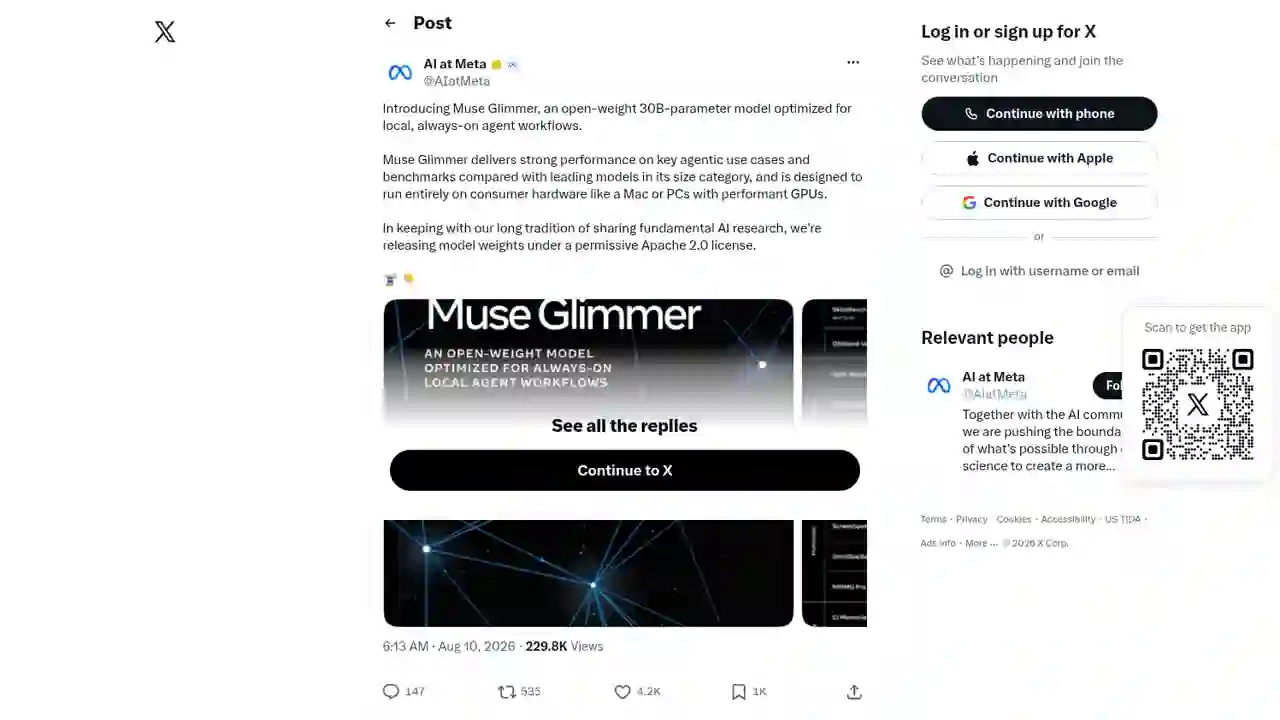
【2026】Meta Muse Glimmer 完全指南!30B 开源模型正在改变本地 AI 智能体
2026年8月10日
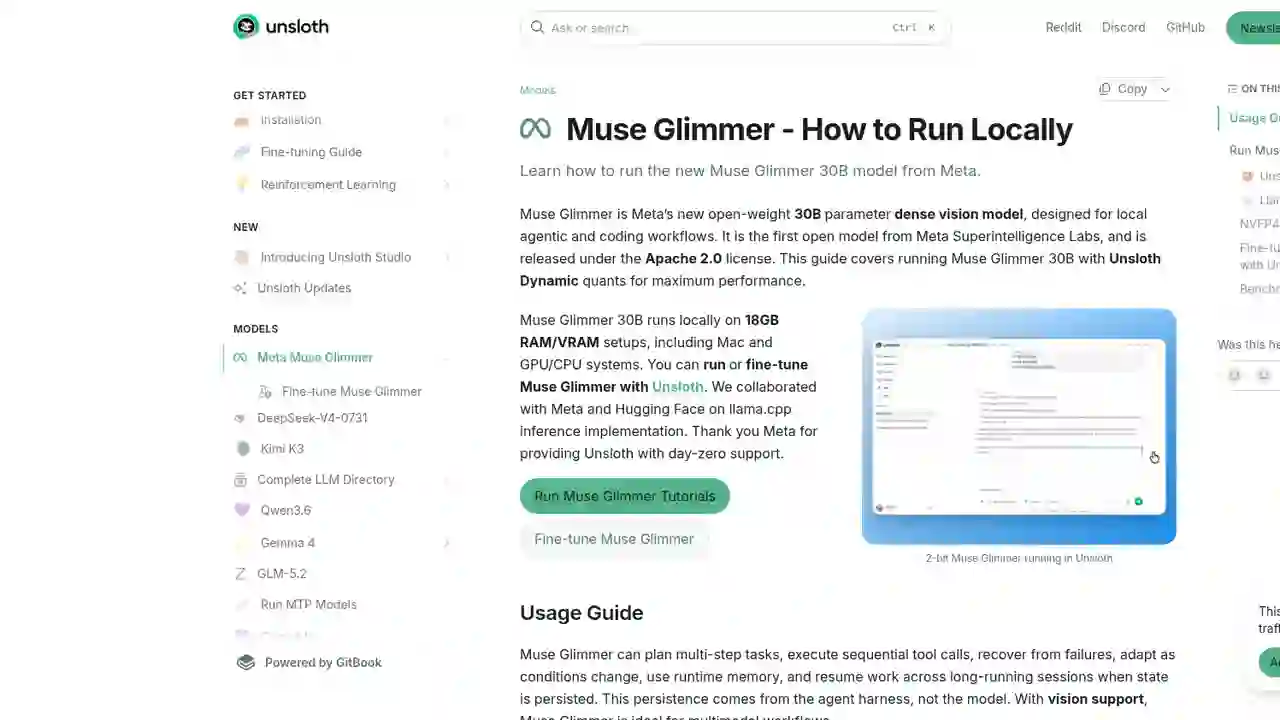
【2026】用 Unsloth 运行 Muse Glimmer 完全指南!18GB 内存即可运行・微调 Meta 的 30B 智能体模型