
【2026年】Claw3D完全ガイド!OpenClawのAIエージェントを3D仮想オフィスで「見える化」する方法
「複数のAIエージェントが何をしてるか、ログを見ないとわからない…見える化できたら?」
「AIエージェントが何をしてるか、ログを読まないとわからない」
OpenClawやHermes Agentで複数のAIエージェントを動かしていると、誰が・何を・どんな順番でやってるのか、ログやターミナル出力だけでは把握しきれなくなります。
Claw3Dは、そんな問題を解決する3D仮想オフィスです。AIエージェントたちが実際にオフィスにいるかのように動き回り、コードレビューをし、スタンドアップミーティングをし、タスクを実行していく様子をリアルタイムで可視化します。
この記事では:
- Claw3Dとは何か(OpenClaw / Hermesとの関係)
- 主な機能とできること
- インストール手順(超初心者向け)
- 実際の使い方・画面イメージ
- メリット・デメリット
- 誰におすすめか
を徹底解説します。「AIエージェントをチームとして運用したい」と考えている人は必見です。
公式サイト: claw3d.ai GitHub: iamlukethedev/Claw3D(⭐2,000 / MITライセンス)
Claw3Dとは?OpenClawとの関係を3行で
まず、Claw3Dを理解するために、登場人物を整理します。
| プロダクト | 役割 | 開発者 |
|---|---|---|
| OpenClaw | AIエージェントの実行基盤(Gateway) | Peter Steinberger |
| Claw3D | AIエージェントを3D可視化するオフィス | LukeTheDev (@iamlukethedev) |
| Hermes Agent | AIエージェントフレームワーク(代替ランタイム) | Nous Research |
簡単に言うと:
- OpenClaw = AIエージェントを動かす「エンジン」
- Claw3D = そのエンジンに乗っているエージェントを「見える化」する3Dオフィス
- 両方ともオープンソース(MITライセンス)で無料
Claw3DはOpenClawの「公式プロダクト」ではなく、コミュニティのLukeTheDevさんが開発した独立したプロジェクトです。ただし、OpenClaw Gatewayとの連携がファーストクラスでサポートされており、事実上の「OpenClawの3Dフロントエンド」として機能します。
また、Hermes Agentのアダプターも公式に用意されているので、Hermesユーザーも使えます。
なぜ3Dオフィスが必要なのか?
従来のAIエージェント管理は、こんな感じでした:
ログ: [14:23:01] Agent-3: ツール呼び出し: search_web("API料金比較 2026")
ログ: [14:23:04] Agent-3: 結果を解析中...
ログ: [14:23:07] Agent-1: コードレビュー完了
何が起きてるか直感的にわからない。
Claw3Dはこれを:
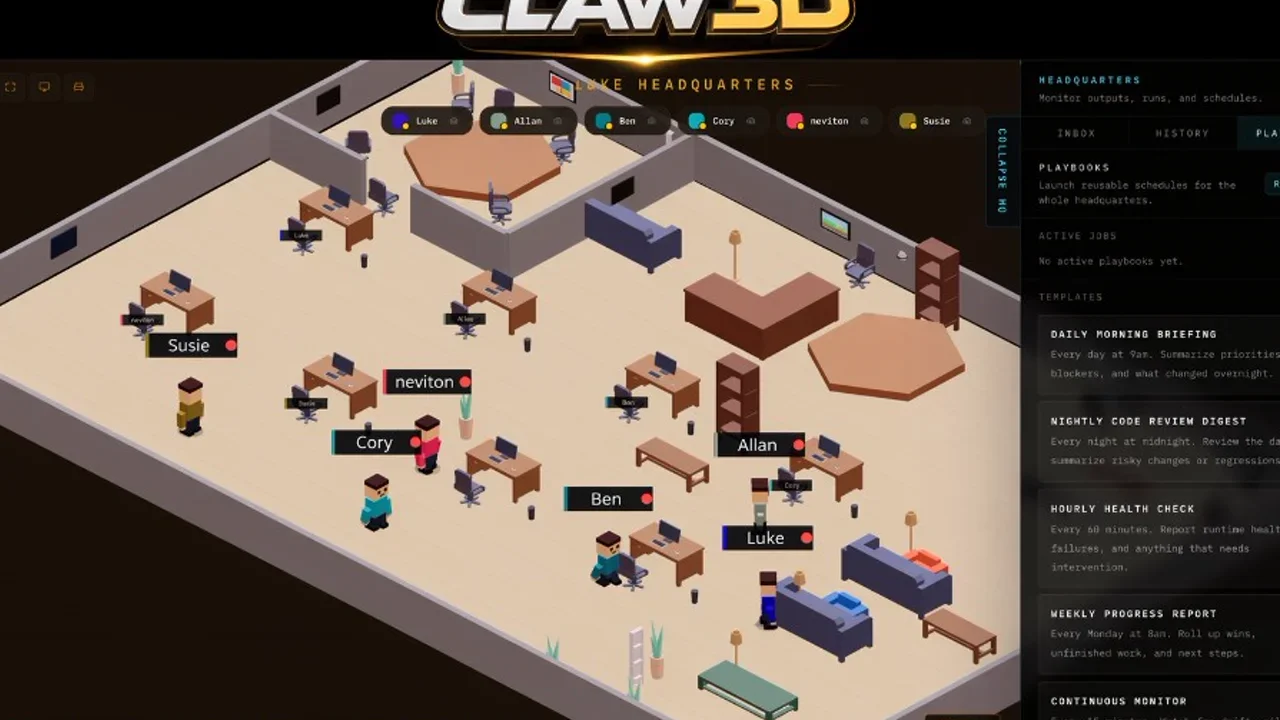
- エージェントがデスクで作業してる → 目で見てわかる
- コードレビュー中 → 会議室に集まってるのが見える
- エラーが起きた → アラートがオフィスに表示される
空間×視覚で理解するというアプローチです。
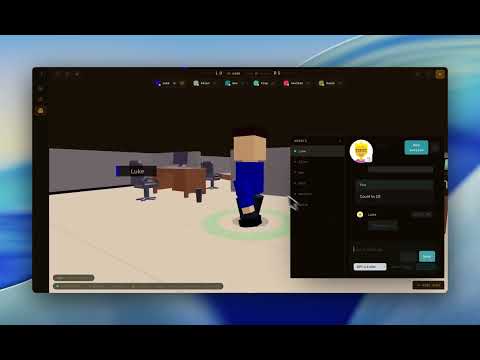
実際の動作を動画で確認してみてください:
主な機能一覧
| 機能 | 内容 |
|---|---|
| 3Dオフィス | レトロスタイルの3Dオフィス空間。エージェントが机や会議室で作業する様子を表示 |
| エージェント管理(Fleet) | 複数エージェントの一覧表示、作成、設定、セッション管理 |
| リアルタイムチャット | エージェントと直接チャット。Gatewayからの更新がストリーミング表示 |
| スタンドアップミーティング | GitHub/Jiraと連携した朝会の自動実行と可視化 |
| コードレビュー | PRのレビュー状況をオフィス内で確認・操作 |
| QAパイプライン監視 | テスト実行やパイプラインの状況をオフィスから監視 |
| ジム(スキル訓練) | エージェントに新しいスキルを学習させる空間 |
| Janitor(掃除係) | セッションリセットやコンテキストクリーンアップ |
| オフィスビルダー | 3Dオフィスのレイアウトを編集・公開可能 |
| マルチエージェント | 複数のエージェントが同時に動作・連携(ベータ) |
インストール&セットアップ(完全初心者向け)
Claw3Dのインストールは、Node.jsさえあれば5分で完了します。
前提条件
- Node.js 20以上(Node 24推奨)
- npm 10以上
- 以下のいずれかのランタイム:
- OpenClaw Gateway(稼働中 + URLとトークン)
- Hermes Agent(アダプター経由)
- デモモード(何もなしでOK)
Node.jsがまだの人
# バージョン確認
node --version
npm --version

# 入ってなければインストール(nvm推奨)
curl -o- https://raw.githubusercontent.com/nvm-sh/nvm/v0.40.4/install.sh | bash
nvm install 24
nvm use 24
Step 1: Claw3Dをクローン
git clone https://github.com/iamlukethedev/Claw3D.git claw3d
cd claw3d
Step 2: 依存関係をインストール
npm install
Step 3: 環境設定
cp .env.example .env
特に何も変更する必要はありません。必要に応じて後で編集します。
Step 4: 起動(デモモード)
OpenClawやHermesがまだなくてもOK。内蔵のデモGatewayでClaw3Dの世界を体験できます。
ターミナル1(デモGatewayを起動):
npm run demo-gateway
ターミナル2(Claw3Dを起動):
npm run dev
ブラウザで http://localhost:3000 にアクセス。
Step 5: 接続設定
- 画面の指示に従い、Backendで「Demo」を選択
- 接続先に
ws://localhost:18789を入力 - 「Connect」をクリック
デモ用のエージェントがオフィスに現れ、動き回る様子が見えるはずです。
実際の使い方:OpenClaw / Hermesに接続する
OpenClaw Gatewayと接続
すでにOpenClawが動いている場合は:
# OpenClaw Gatewayの状態を確認
openclaw gateway status
Claw3Dの設定画面でBackendに「OpenClaw」を選択し、GatewayのURL(例: ws://localhost:18789)とトークンを入力するだけ。
Hermes Agentと接続
Hermes Agentを使っている場合は、専用アダプターを起動:
npm run hermes-adapter
Claw3Dの設定でBackendに「Hermes」を選択して接続。
リモートのGatewayに接続したい場合
Tailscaleを使うのが一番簡単:
# Gateway側で実行
tailscale serve --yes --bg --https 443 http://127.0.0.1:18789

# Claw3D側で wss://<gateway-host>.ts.net を指定
またはSSHポートフォワード:
ssh -L 18789:127.0.0.1:18789 user@<gateway-host>
こんな人におすすめ
| ユーザータイプ | おすすめ度 | 理由 |
|---|---|---|
| OpenClawユーザー | ★★★★★ | 本来のターゲット。ログ監視から3D可視化に劇的進化 |
| Hermes Agentユーザー | ★★★★☆ | アダプター経由で接続可能。設定が少し増える |
| AIエージェントをチーム運用したい人 | ★★★★★ | 複数エージェントの状態を一目で把握できる |
| デモ・プレゼン用途 | ★★★★★ | 3Dオフィスは視覚的インパクトが抜群 |
| AIエージェント初心者 | ★★★☆☆ | デモモードで体験できる。まずは触ってみよう |
| 本番プロダクション運用 | ★★☆☆☆ | まだ実験的なプロジェクト。安定性はこれから |
メリット・デメリット
メリット
-
AIエージェントの動作を「見える化」できる ログやターミナル出力を読む必要がなくなります。オフィスを見れば、誰が何をしてるか一目瞭然。
-
完全無料・MITライセンス 商用利用もOK。ソースコードはすべて公開されており、自由にカスタマイズできます。
-
マルチランタイム対応 OpenClaw / Hermes / カスタムHTTP / デモと、複数のバックエンドをサポート。
-
デモモードが充実 OpenClawやHermesがなくても、その場で体験できるデモGatewayが内蔵されています。
-
コミュニティが活発 Discordでのサポート、GitHubでのIssue/PR対応が活発。⭐2,000超えで成長中。
デメリット
-
まだ実験段階 「プロダクション準備完了」ではありません。バグや制限事項がまだあります。
-
セットアップに技術的知識が必要 Node.jsやGitの基本操作が必要。完全な非エンジニアにはハードルが高い。
-
OpenClaw / Hermesの事前セットアップが必要 Claw3D単体ではAIエージェントは動きません。実行基盤が別途必要です。
-
リソース消費 3Dレンダリング(Three.js)を使うため、ある程度のマシンスペックが必要。
-
日本語ドキュメントが少ない 公式ドキュメントは英語のみ。日本語情報はまだほとんどありません。
読者が知りたいこと
Q1: Claw3DとOpenClawは別物ですか?
はい。OpenClawはAIエージェントの実行基盤、Claw3Dはその可視化レイヤーです。Claw3DはOpenClawの「公式プロダクト」ではなく、コミュニティプロジェクトです。
Q2: 無料で使えますか?
完全無料です。MITライセンスで公開されており、ソースコードも含めてすべて無料で利用できます。
Q3: OpenClawを持ってないと使えませんか?
デモモードがあるので、OpenClawがなくてもClaw3Dの体験は可能です。ただし、実際のAIエージェントを動かすにはOpenClawかHermesが必要です。
Q4: Hermes Agentでも使えますか?
はい。Hermesアダプター(npm run hermes-adapter)を経由して接続できます。
Q5: Windowsでも動きますか?
はい、Windowsでも動作します。Node.js 20+をインストールすれば、同じ手順で使えます。
Q6: プロダクションで使えますか?
まだ実験段階です。本番運用にはリスクがあります。テスト・検証用途での利用をおすすめします。
Q7: 日本語対応してますか?
UIは英語のみです。日本語ドキュメントもまだありません。ただし、エージェントとのチャットは日本語で行えます。
まとめ:Claw3DでAIエージェント運用を「見える化」しよう
Claw3Dは、AIエージェントの運用に「視覚的なフィードバックループ」をもたらす画期的なプロジェクトです。
- OpenClawやHermes Agentユーザーなら、3Dオフィスであなたのエージェントが何をしているか一目でわかる
- まだの人はデモモードでまず体験してみてほしい
- 完全無料・MITライセンスなので、気軽に試せる
AIエージェントをチームとして運用する時代がすぐそこまで来ています。Claw3Dは、その未来を「見える形」で先取りさせてくれるツールです。
今すぐ始める:
git clone https://github.com/iamlukethedev/Claw3D.git
cd Claw3D
npm install
npm run demo-gateway  # ターミナル1
npm run dev           # ターミナル2
ブラウザで http://localhost:3000 を開けば、あなたのAIエージェントオフィスが始まります。
- 公式サイト: claw3d.ai
- GitHub: GitHub - iamlukethedev/Claw3D
- Discord: Claw3D Discord
合わせて読みたい
- 【2026年】Hermes Agentメモリ完全比較!組み込み vs Honcho vs Mem0 vs Hindsight vs ByteRover【全9種】
- 【2026年】Loop Library(ループライブラリ)完全ガイド!コピペで使える70のAIエージェントループ集
- 【2026年】scroll-world完全ガイド!Claude Code/Codexで「スクロールする3D世界」を自動生成する革命的エージェントスキル
- 【2026年】Blender MCPをHermes Agentで使う完全ガイド!AIに3Dモデリングを指示する初心者向け設定手順
- 【2026年】AIエージェントの作り方「ループ」と「グラフ」徹底解説!loop engineer は終わり?初心者が知るべき設計のトレンド
この記事のまとめ
OpenClawやHermes Agentで複数のAIエージェントを動かしていると、誰が・何を・どんな順番でやってるのか、ログやターミナル出力だけでは把握しきれなくなります。
この記事をシェアする
関連記事

2026年7月22日
【2026年】Paseo完全ガイド!スマホからClaude Code・Codex・OpenCodeを一括操作するマルチエージェントオーケストレーターの使い方と他ツール比較
2026年8月9日
【2026年】Learn Claude Code完全ガイド!20セッションで自作AIエージェントをゼロから作る無料学習サイト
2026年8月31日
【2026年】OpenClaw 2.0とは?16,000 PR・933人が作ったAIエージェント史上最大のアップデートを徹底解説
2026年7月16日
【2026年】chat4000(チャット4000)完全ガイド!OpenClaw・Hermesをスマホで使う方法を初心者向けに解説

2026年6月22日
【2026年】Hermes Agent完全ガイド!Nous Researchの最強OSS AIエージェントを徹底解説

2026年8月5日
【2026年】クラウドフレアウォレット(Cloudflare Wallets)完全ガイド!AIエージェントが自動でお金を払う新決済の仕組みを初心者向けに図解