
【2026年】Hermes HUDモード完全解説!画面を「見て・理解して・操作する」オーバーレイ型AIエージェント
「作業中のアプリ画面をAIに見せながら、そのまま操作を任せられたら…もう実現してるの?」
「画面の上にAIを常駐させて、今見ているものをそのまま手伝ってもらいたい…」 「チャットアプリを開き直す手間なく、作業中のアプリをAIに操作させたい…」
そんな願いを叶える新機能が、Hermes Desktop アプリの「HUDモード」として登場しました。
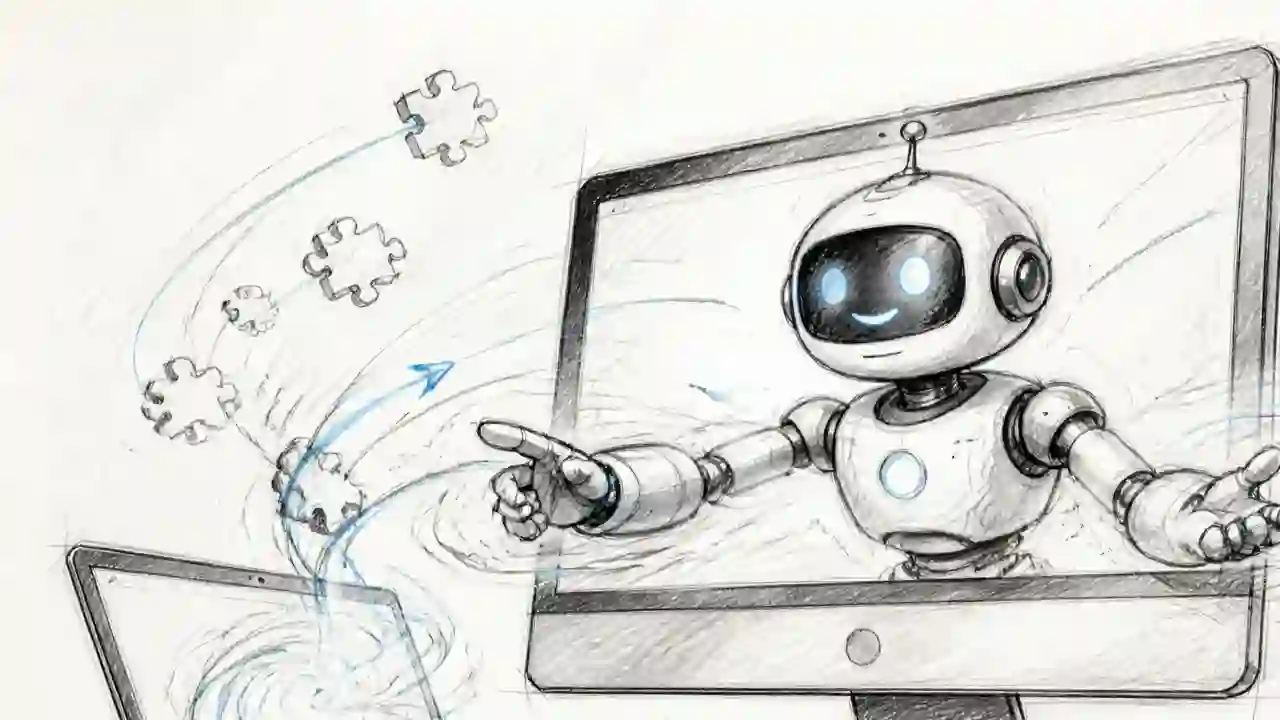
HUD モードは、普通のAIチャットのように別ウィンドウを開くのではなく、今使っているアプリの上に半透明のレイヤー(オーバーレイ)として Hermes を浮かべるモードです。Hermes は下にあるアプリの画面を直接見て理解し、操作まで行えます。
実際のデモでは、X(旧Twitter)の投稿の要約、TradingView のチャート分析、動画編集ソフトの操作など、多彩なタスクをこなして話題になっています(X のポストは 288 いいね、元になった Claude Code 関連の投稿は 57,000 以上のいいねを集めた流れを受けての注目機能です)。
この記事では、Hermes HUD モードの仕組み・使い方・できることを初心者向けに完全解説します。
この記事でわかること
- Hermes HUD モードとは何か(従来のチャットとの違い)
- 何ができるのか(デモで実演された3つの使い方)
- どういう仕組みで「見る・理解する・操作する」のか
- Hermes Desktop のダウンロード方法
- 注意点・将来性
Hermes HUDモードとは?
Hermes HUD モードは、Nous Research が開発するオープンソースAIエージェント「Hermes」のデスクトップアプリに追加された新機能です。
従来のチャットアプリとの違い
| 項目 | 従来のAIチャット | Hermes HUDモード |
|---|---|---|
| UIの形 | 別ウィンドウを開いて使う | 作業中アプリの上に半透明レイヤー |
| 配置 | ウィンドウを切り替える | 画面のどこにでもドラッグ可能 |
| アプリの理解 | スクリーンショット等を手動で渡す | 下のアプリ画面を直接見て理解 |
| 操作 | 指示を出すだけ | アプリの操作まで代行可能 |
| 作業の継続性 | 切り替えで作業が中断する | 作業を中断せずに頼める |
実際に何ができるのか(デモ動画から)
X ユーザーtonbi(@tonbistudio)が約4分半のデモ動画を公開し、HUD モードで以下の3つを実演しています。
1. X(旧Twitter)の投稿を読んで要約
下に開いているX の投稿や動画の内容を、Hermes が直接認識して説明してくれます。
- タイムラインに流れる投稿の内容を要約
- 動画の内容を読み取って解説
- 「この投稿、長いから要約して」がその場で完了
2. TradingView のチャートを分析
NVIDIA の1時間足チャートを見せると、Hermes が自動で分析。
- Fair Value Gaps(FVGs)を自動で特定・解説
- 「どこが未埋めのギャップか」を指摘
- 「強気・弱気のインバランス」を分析
チャート分析のような専門的な作業も、画面を見せるだけで実行してくれます。
3. 動画編集ソフト(Clipchamp)を操作
アプリの操作も実際に代行できます。
- 新規プロジェクトを開く
- ファイルを追加する
- など、実際にクリック操作を実行
動画の最後には「ボーナス機能」も披露されています。
どういう仕組みで「見る・理解する・操作する」のか
HUD モードの核心は、「画面を見る(View)→ 理解する(Understand)→ 操作する(Use)」の3ステップです。
| ステップ | 内容 |
|---|---|
| 見る(View) | 作業中アプリの画面をスクリーンショット等で直接取得 |
| 理解する(Understand) | 視覚モデル(Vision)で画面のテキスト・チャート・UI要素を解釈 |
| 操作する(Use) | クリック・入力などの操作を実行して、アプリを実際に動かす |
これは Hermes が元々持つ「ブラウザ操作」「スクリーンショット分析」などの機能を、デスクトップアプリ全体に拡張したものと考えると分かりやすいでしょう。
Hermes Desktop のダウンロード方法
HUD モードを使うには、Hermes Desktop アプリが必要です。以下の公式サイトからダウンロードできます。
ダウンロードURL
公式サイト: https://hermes-agent.nousresearch.com/
| OS | ダウンロード |
|---|---|
| macOS(12以降) | [object Object] |
| Windows(10/11) | [object Object] |
| Linux(全ディストリビューション) | ターミナルからインストール |
Linux の場合:
curl -fsSL https://hermes-agent.nousresearch.com/install.sh | bash
Windows の場合(PowerShell):
iex (irm https://hermes-agent.nousresearch.com/install.ps1)
補足: ダウンロード URL の
?build=パラメータはビルド番号のため、公式サイトにアクセスして最新版を確認するのがおすすめです。
Hermes 自体の特徴(おさらい)
HUD モードの土台となる Hermes は、以下のような特徴を持つAIエージェントです。
- 自己改善型エージェント: 使えば使うほどスキルを覚え、メモリを蓄積して賢くなる
- Nous Research 製・オープンソース: MITライセンスで macOS / Windows / Linux 対応
- 複数プラットフォーム対応: デスクトップ以外にも Telegram・Discord・CLI など、同じエージェントとして動作
- 60以上のビルトインツール: 検索・ブラウザ・画像生成・音声など
- プロバイダ自由: OpenRouter・OpenAI・Anthropic・Google・ローカルモデルなど20以上に対応
注意点・今後の展望
- 新機能のため情報が少ない: 2026年8月時点で公式ドキュメントの独立ページは未整備(デモ動画とX投稿が主な情報源)
- デスクトップアプリ限定: HUD モードは CLI やメッセージングプラットフォームではなく、デスクトップアプリの機能
- UI変更への対応が鍵: コメントでも「インターフェースが予期せず変わったとき、どれだけ確実に操作できるか」という質問が出ている
- 今後の進化に期待: この分野は急速に発展しており、cron 連携などの要望も出ている
まとめ
Hermes HUD モードは、「画面をAIが見て・理解して・操作する」オーバーレイ型AIエージェントの新しい形です。
- 別ウィンドウではなく、作業中アプリの上に半透明レイヤーとして常駐
- Xの投稿要約・TradingViewのチャート分析・動画編集ソフトの操作などがデモで実演済み
- 作業を中断せずに「これ読んで」「このチャート分析して」と頼める
- 使うにはHermes Desktop アプリが必要(公式サイトから無料ダウンロード)
「AIに画面の中身を理解させて、その場で作業を手伝ってもらう」—— そんな次世代のAIアシスタント体験を、まずは Hermes Desktop をインストールして試してみてください。
関連記事
この記事のまとめ
そんな願いを叶える新機能が、Hermes Desktop アプリの「HUDモード」として登場しました。
この記事をシェアする
関連記事
2026年8月25日
【2026年】AgentSkyとは?Claude Code・Codex・Hermesを1つのAPIで動かす「エージェント版OpenRouter」の使い方を徹底解説

2026年8月25日
【2026年】AIエージェントでモデルを頻繁に切り替えるのは「お金の無駄」?プロンプトキャッシュの仕組みと回避方法を解説
2026年8月22日
【2026年】Hermes Quotaプラグインの使い方完全ガイド!AIプロバイダーの残りクォータを一目で確認する方法
2026年9月5日
【2026年】Mobilerun完全ガイド!自然言語でスマホを操作するAIエージェントの使い方(Android・iOS対応)
2026年8月9日
【2026年】Cloudflare Kitesurf完全解説!AIエージェント専用ブラウザがChromiumより最大7倍省メモリで登場
2026年8月15日
【2026年】DeepSeek Harness Desktop完全解説!コマンド不要で使える公式AIエージェントのデスクトップ版を徹底紹介