文章摘要
2026 年,这个梦想成真了。DeepSeek API 原生支持 Codex 的Responses API,通过一键设置脚本,就能在 Codex CLI・ChatGPT 桌面应用・VS Code 扩展中全部使用 DeepSeek 模型。
【2026】在 Codex 中使用 DeepSeek 的完全指南!一键设置让最强编码智能体增加新选择
Codex 这么强,要是能接上便宜又强的 DeepSeek 就好了——真的能做到吗?
「如果能在 Codex(OpenAI 的 AI 编码助手)里用 DeepSeek 就好了……」
2026 年,这个梦想成真了。DeepSeek API 原生支持 Codex 的Responses API,通过一键设置脚本,就能在 Codex CLI・ChatGPT 桌面应用・VS Code 扩展中全部使用 DeepSeek 模型。
本文基于 DeepSeek 官方文档(api-docs.deepseek.com),面向初学者通俗・图解解说。
本文你将了解
- DeepSeek × Codex 整合的基础(能做什么)
- 支持的模型(deepseek-v4-flash)
- 一键设置(推荐)的步骤
- 手动设置(config.toml・models.json)的方法
- 在 Codex CLI・ChatGPT 桌面・VS Code 中的用法
- 会话历史的注意事项
先说结论:能做什么
可以把 Codex(OpenAI 的 AI 编码助手)的模型替换为 DeepSeek
- Codex CLI・ChatGPT 桌面应用・VS Code 扩展共享同一个设置文件
- 设置一次,3 个客户端全部能用 DeepSeek
- 目前支持deepseek-v4-flash(deepseek-v4-pro 预计 2026 年 8 月上旬支持)
- 只要有 API Key,无需 ChatGPT 账户
支持的模型
| 模型 | Codex 支持 | 备注 |
|---|---|---|
| deepseek-v4-flash | ✅ 支持 | 最快・低成本。最适合智能体编码 |
| deepseek-v4-pro | 🔜 预计 2026 年 8 月上旬支持 | 最高性能模型 |
设置方法(两个选择)
| 方法 | 难度 | 推荐 |
|---|---|---|
| 选项 1:一键设置脚本 | ★☆☆(简单) | ✅ 推荐 |
| 选项 2:手动编辑设置文件 | ★★☆(中级) | 想精细控制设置的人 |
选项 1:一键设置(推荐)
事前准备
安装 Codex CLI 或 ChatGPT 桌面应用,并至少启动一次(创建 ~/.codex 目录)。
步骤
macOS / Linux(在终端执行):
bash <(curl -fsSL https://cdn.deepseek.com/api-docs/codex-deepseek-setup-en.sh)
Windows(在 PowerShell 执行):
irm https://cdn.deepseek.com/api-docs/codex-deepseek-setup-en.ps1 | iex
执行后的流程
- 从菜单中选择想用的模型
- 首次输入API Key(以
sk-开头)- 在 DeepSeek Platform 获取
- 设置完成!
脚本自动执行的内容
| 步骤 | 内容 |
|---|---|
| 1. 备份 | 将现有 ~/.codex/config.toml 保存到 ~/.codex/backup-deepseek/(可随时恢复) |
| 2. 创建模型目录 | 将 DeepSeek 模型的元数据写入 ~/.codex/models.json |
| 3. 修改 config.toml | 只改写必要字段 + 添加 [model_providers.deepseek] 区块。现有 MCP 服务器等全部保留 |
| 4. 验证 | 验证 config.toml / models.json 的语法。失败则不做任何更改并中断 |
设置流程图
选项 2:手动编辑设置文件
1. 创建模型目录
创建 ~/.codex/models.json(声明 DeepSeek 模型的元数据。包含 deepseek-v4-flash 和 deepseek-v4-pro 两者)。
{
  "models": [
    {
      "slug": "deepseek-v4-flash",
      "context_window": 1048576,
      "max_context_window": 1048576,
      "effective_context_window_percent": 95,
      "display_name": "DeepSeek-V4-Flash",
      "default_reasoning_level": "high",
      "supported_reasoning_levels": [
        { "effort": "low", "description": "Fast responses with lighter reasoning" },
        { "effort": "high", "description": "Extra high reasoning depth for complex problems" },
        { "effort": "max", "description": "Maximum reasoning depth for the hardest problems" }
      ]
    }
  ]
}
2. 编辑 config.toml
在 ~/.codex/config.toml 中添加以下内容:
model = "deepseek-v4-flash"
model_provider = "deepseek"
model_catalog_json = "~/.codex/models.json"

[model_providers.deepseek]
name = "deepseek"
base_url = "https://api.deepseek.com/"
wire_api = "responses"
experimental_bearer_token = "<你的 DeepSeek API Key>"
config.toml 字段参考
| 字段 | 说明 |
|---|---|
| model | 使用的默认模型 |
| model_provider | 使用的提供方 ID(与 [model_providers. |
| model_catalog_json | 自定义模型目录(models.json)的路径 |
| base_url | DeepSeek API 的端点 |
| wire_api | 通信协议。responses = Responses API |
| experimental_bearer_token | API Key(直接保存在设置文件中) |
开始使用
设置完成后,3 个客户端全部可以使用 DeepSeek。
Codex CLI
cd /path/to/my-project
codex
启动横幅显示 model: deepseek-v4-flash 就是设置成功!
ChatGPT 桌面应用
- Mac:模型选择器中显示Custom(实际使用的是所选的 DeepSeek 模型)
- Windows:显示Custom或DeepSeek-V4-Flash
Codex IDE 扩展(VS Code)
与 Codex CLI 共享相同设置。只需安装扩展即可开始使用。
会话历史的注意事项
切换提供方后,如果以前的会话不见了,什么都没有被删除。
- Codex 按登录方法分别保存会话历史
- ChatGPT 官方订阅的会话与 DeepSeek 等第三方 API 的会话分属不同分组
- 只显示与当前设置匹配的分组
- 恢复原设置(例如设置脚本的菜单 3),以前的会话就会回来
- 切换后重启 ChatGPT 客户端
总结
通过 DeepSeek × Codex 整合,无需依赖高价的 ChatGPT 订阅,就能以低成本进行最前沿的智能体编码。
- 一键脚本完成设置(附备份・验证)
- 在 Codex CLI / ChatGPT 桌面 / VS Code 扩展中全部可用
- 支持模型是 deepseek-v4-flash(pro 预计 8 月上旬)
- 会话历史安全分离保存
先运行一键设置脚本,试试用 DeepSeek 模型使用 Codex 吧。
👉 官方文档: DeepSeek API Docs - Integrate with Codex 👉 获取 API Key: DeepSeek Platform
相关文章
相关文章
2026年8月26日
【2026】DeepSeek Harness 完全解析!能做什么、与 Codex/Claude Code 的区别、最佳用法(面向初学者)
2026年8月25日
【2026】OpenAI「重置之神」Tibo 访谈详解:Codex 负责人谈 Astra、AI 文化与智能体未来

2026年7月10日
【2026】ChatGPT Work 完全指南!从「回答问题的工具」到「代替你工作的智能体」——OpenAI 史上最大更新

2026年8月15日
【2026】DeepSeek Harness Desktop 完全解析!无需命令即可使用的官方 AI 智能体桌面版(面向新手)
2026年8月6日
【2026】Muse Code 完全指南!Meta 发布的终端编码智能体与 Muse Spark 1.2 深度解读
2026年7月15日
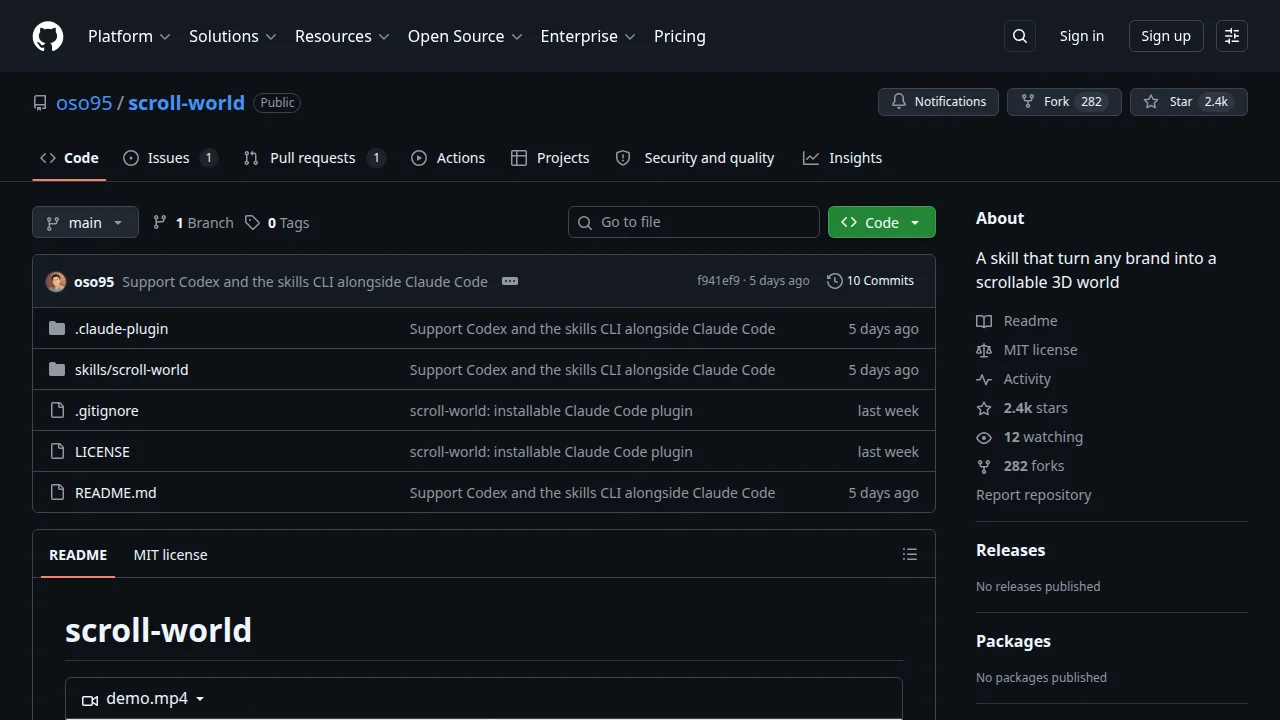
【2026】scroll-world 完全指南!用 Claude Code/Codex 自动生成「滚动 3D 世界」的革命性智能体技能