【2026年】component.galleryを使ってAIのUI生成指示を劇的に上手くする方法!コンポーネント用語図鑑の活用法
「AIにいい感じの画面を作ってと言ってもイマイチ…うまく指示する方法は?」
「AI(Claude CodeやCursor)に『いい感じの画面を作って』と頼んだのに、なんかイマイチ…。説明がうまく伝わらない」
そんな経験、ありませんか?
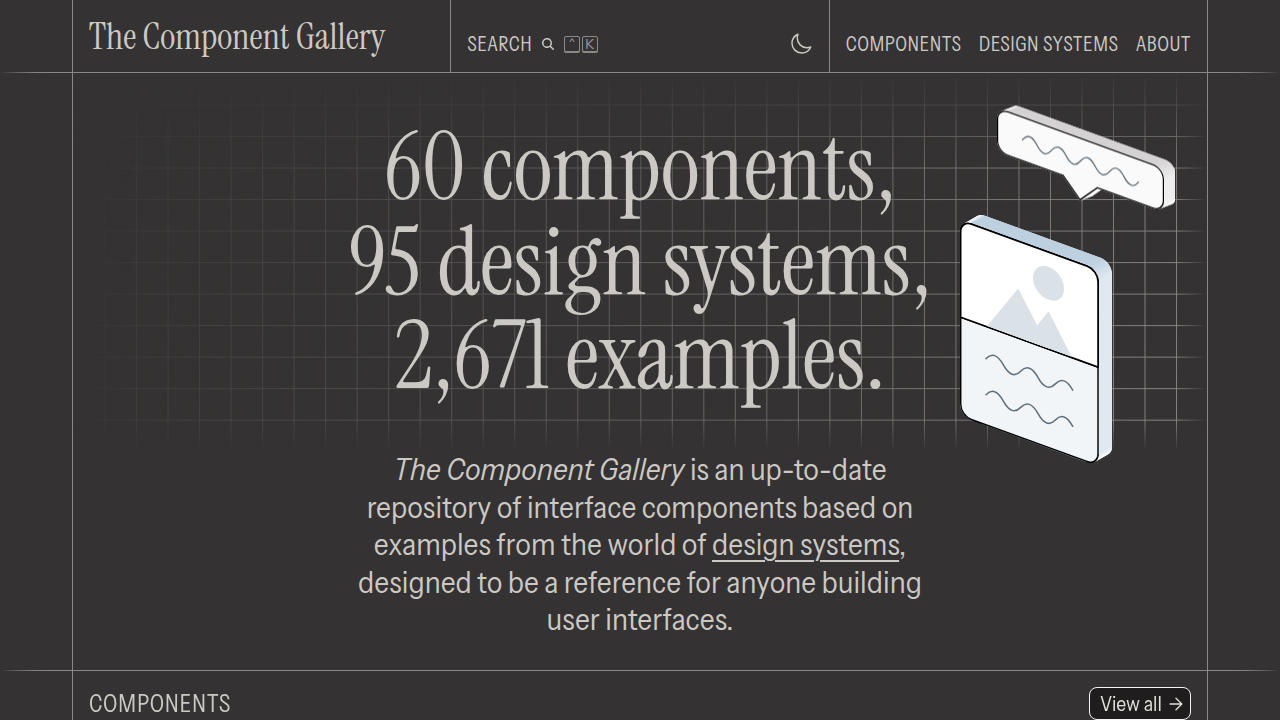
実は、AIにUI(画面)を作らせるときに一番効くのは、「Accordion(アコーディオン)」「Modal(モーダル)」「Card(カード)」といった"コンポーネントの名前(用語)"を正しく指示に入れること です。そして、その用語の正しい意味と実例をまとめた無料サイトが 「The Component Gallery(コンポーネント・ギャラリー)」 です。
本記事では、このサイトの見どころと、どうやってAIへの指示出し(プロンプト)に使えばいいか を、初心者の方にもわかるよう実例つきで解説します。
この記事を読めば:
- component.gallery がどんなサイトか
- 「コンポーネント名」を使うとAIの出力がなぜ良くなるか
- 実際にどんなプロンプトを書けばいいか
- 日常のAI活用でどう取り入れるか
が、すべてわかります。
component.gallery ってどんなサイト?
一言でいうと、「世界中のデザインシステムからUIパーツの実例を集めた、無料の図鑑サイト」です。
AppleのHuman Interface Guidelines、GoogleのMaterial Design、GitHubのPrimer、Atlassianなど、有名なデザインシステムの「こんな部品がありますよ」という例を、1か所にまとめています。
何が載っているか
サイトの「Components」ページには、画面上で使う部品がずらっと並んでいます。
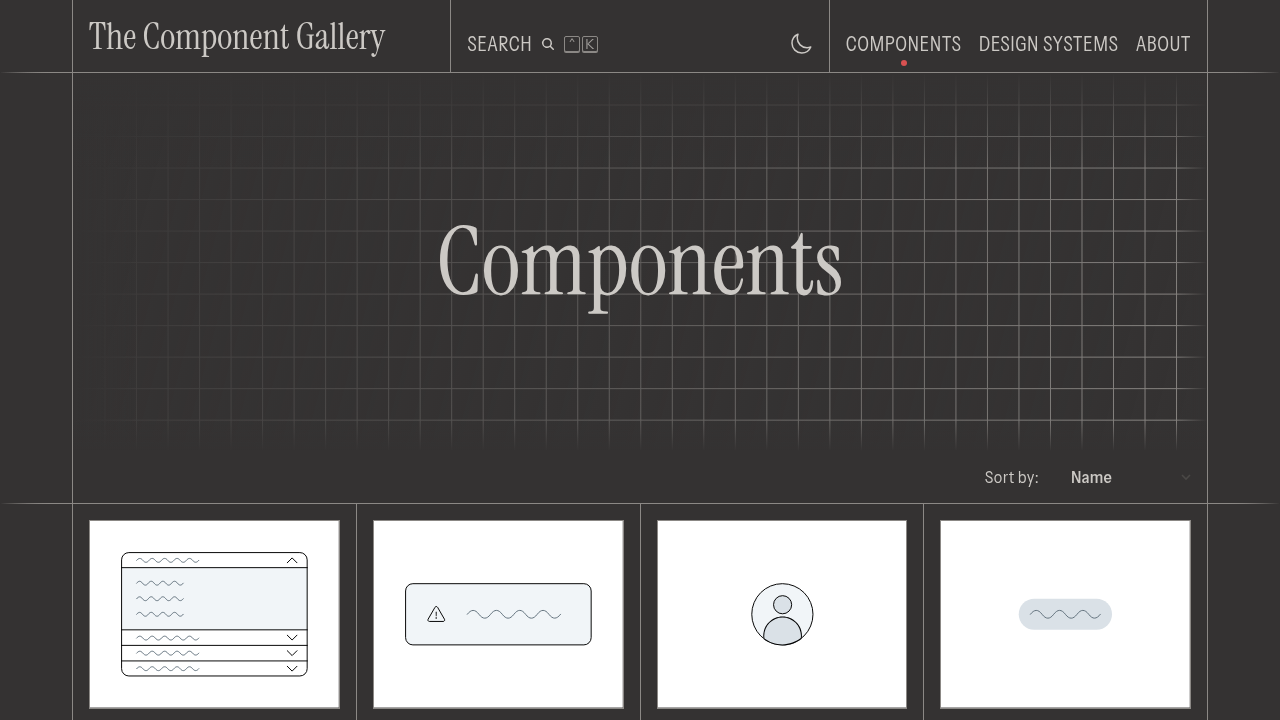
たとえば以下のような部品(コンポーネント)が載っています:
- Accordion(アコーディオン):開閉できる折りたたみリスト
- Alert(アラート):注意やエラーのメッセージ
- Avatar(アバター):ユーザーを表す丸いアイコン
- Badge(バッジ):小さなステータス表示
- Breadcrumbs(パンくずリスト):現在位置の表示
- Button(ボタン):押すための部品
- Card(カード):情報をまとめる箱
- Modal(モーダル):画面の上に重なる dialog
- Drawer(ドロワー):横から出るメニュー
- Dropdown menu(ドロップダウンメニュー):折りたたみメニュー
各コンポーネントには、「その部品がそもそも何か」という定義と、各デザインシステムでの実際の見た目例が載っています。
コンポーネントの実例をのぞいてみる
いくつか代表的なものを、サイトの実例付きで紹介します。
Button(ボタン)
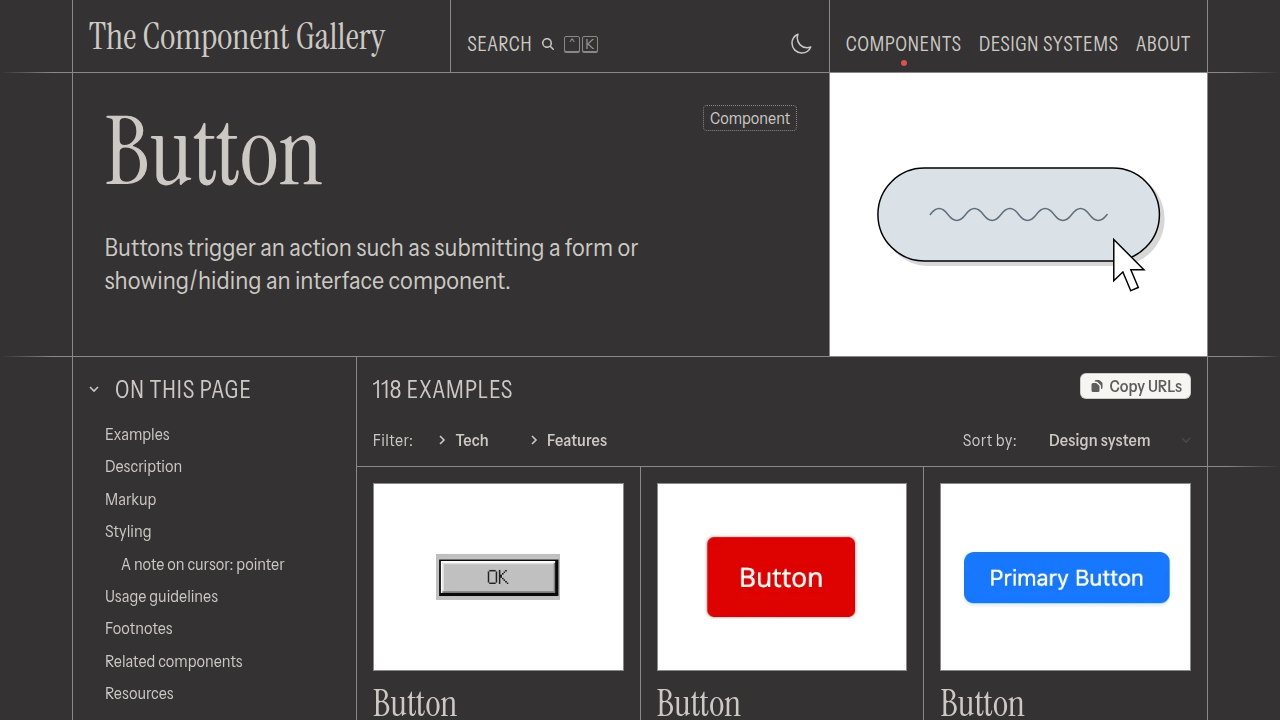
ただの「ボタン」でも、前提(primary / secondary)、大きさ、アイコンの有無など、バリエーションが豊富にあることがわかります。
Card(カード)
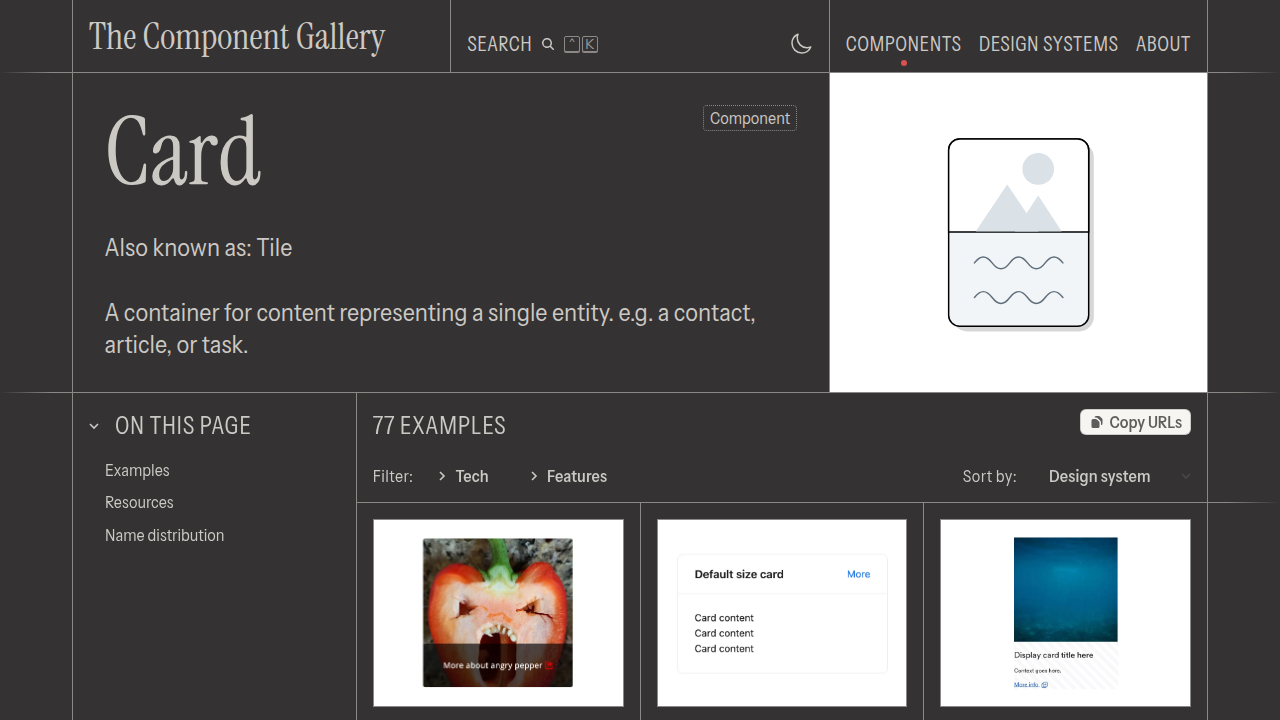
情報を1つにまとめる「箱」のこと。SNSの投稿や、商品一覧などで使われます。
Modal(モーダル)
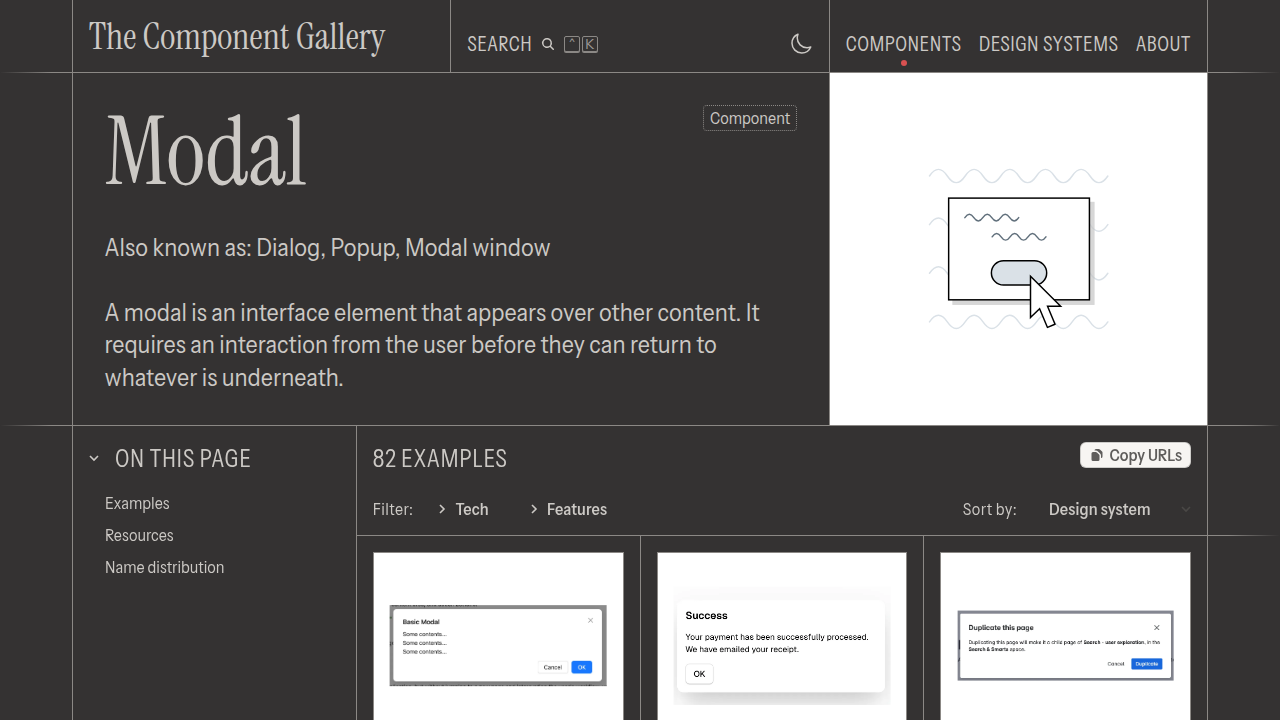
画面の上に重なる「詳細表示」や「確認ダイアログ」。設定画面などでよく使います。
Accordion(アコーディオン)
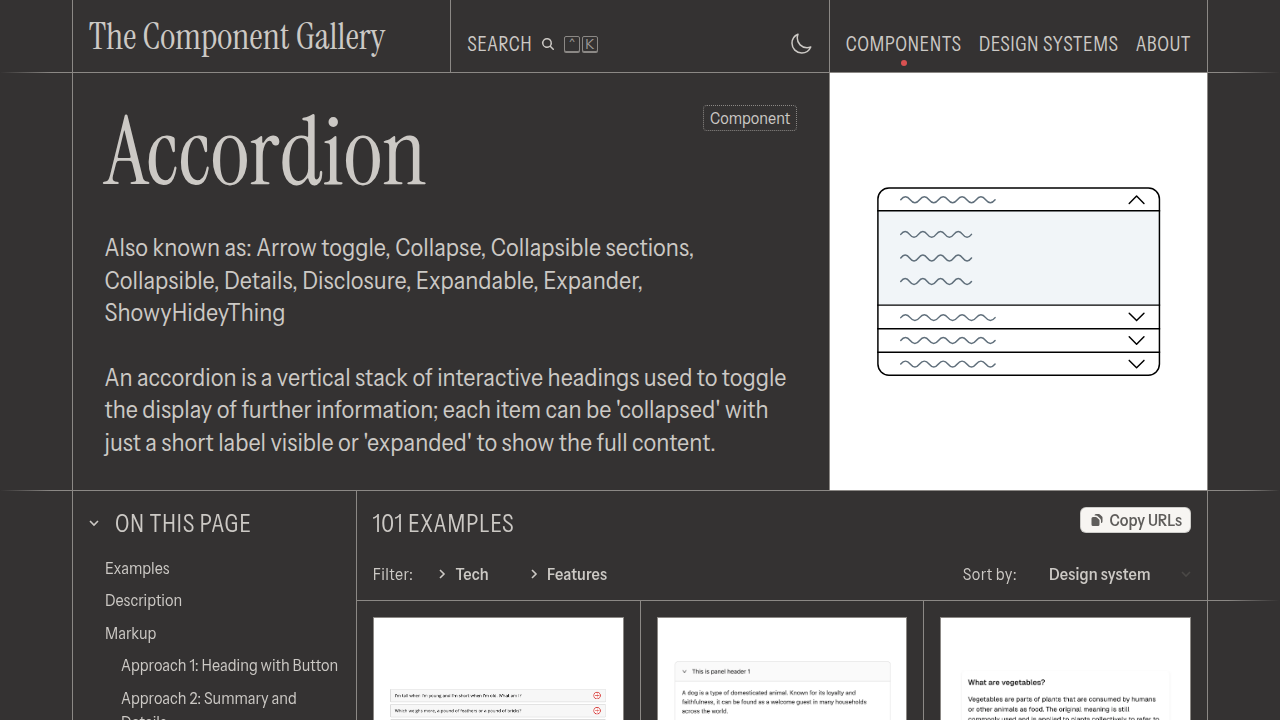
タップで開閉する折りたたみリスト。FAQページなどでおなじみです。
なぜ「コンポーネント名」をAIに伝えると上手くいくのか
AIにUIを作らせるとき、多くの人はこう頼みがちです:
「いい感じの連絡先フォームを作って」
これだとAIは「いい感じ」を自分勝手に解釈します。結果、ばらばらの配置になったり、押しにくいボタンになったりします。
一方、component.gallery で用語を確認してからこう頼ると:
「Label付きの Text field と、primary の Button を並べた Form を作って。入力欄は Fieldset で囲って」
AIは「どの部品を、どう組み合わせるか」を正確に理解できるようになります。言葉(用語)が共通言語になるからです。
AIへの指示出し:NGとOKの対比
実際にどう変わるか、例を3つ挙げます。
例1:設定画面
| 指示のしかた | 結果 | |
|---|---|---|
| ❌ NG | 「設定画面を作って」 | 適当な並びになりがち |
| ✅ OK | 「左に Drawer メニュー、右に設定項目を Card で区切った画面を作って」 | 構造が明確になる |
例2:商品一覧
| 指示のしかた | 結果 | |
|---|---|---|
| ❌ NG | 「商品を並べて」 | ただの列挙 |
| ✅ OK | 「各商品を Card にして、3列の Grid レイアウトに。Card には Image・Title・Badge を入れて」 | 見栄えのいい一覧に |
例3:注意喚起
| 指示のしかた | 結果 | |
|---|---|---|
| ❌ NG | 「エラーを知らせて」 | ただの文章 |
| ✅ OK | 「削除時に Alert(danger)を Modal で表示して、Confirm 用の Button を2つ置いて」 | 使いやすい警告に |
AIエージェントへの指示出しテクニック
コーディングエージェント(Claude Code、Cursor、Codex など)にUIを作らせる場合、以下の手順で component.gallery を活かせます。
ステップ1:作りたい画面を言語化する
「お問い合わせページがほしい」→「フォーム(Form)が必要。入力項目は Text field。送信は Button」のように、部品に分解します。
ステップ2:用語をサイトで確認する
意味が曖昧なら、component.gallery で該当コンポーネントを開き、定義と実例を確認します。
ステップ3:プロンプトにコンポーネント名を入れる
連絡先フォームを作って。
- 名前・メール・本文は Label 付き Text field
- 送信は primary の Button
- 全体を Card に入れて、中央寄せに
- 入力漏れは Alert で知らせる
ステップ4:AIの出力を見て微修正
「もう少し Modal っぽく」など、サイトの実例を参考にしながら言葉を足します。
おすすめの使い方・学習順序
ルートA:まず見るだけ(5分)
- トップページで全体をざっと眺める
- Components 一覧で名前に触れる
- 気になった部品を1〜2個クリック
ルートB:AI活用に組み込む(実践)
- UIを作らせたいとき、まず部品を言語化
- 不明な用語は component.gallery で確認
- コンポーネント名を入れたプロンプトでAIに依頼
ルートC:用語を身につける(上級)
- よく使う20コンポーネント(Button/Card/Modal/Accordion 等)を覚える
- 以降はサイトを見なくても正確に指示できるように
読者が知りたいこと
Q1. component.gallery は無料ですか?
はい、無料で公開されているサイトです。アカウント登録も不要で、誰でも閲覧できます。
Q2. デザインができない人でも役立ちますか?
役立ちます。むしろ「言葉が通じない」のが原因の失敗を防げるので、非デザイナーこそ恩恵が大きいです。
Q3. 特定のフレームワーク(React等)の書き方が載っていますか?
サイト自体は「部品の意味と実例」が主眼です。実装コードではなく「設計の共通言語」として使うのが狙いです。
Q4. AIに伝える以外に何に使えますか?
デザインレビューや、チーム内での「あれ作って」の共通理解にも使えます。「Modalでいい? Drawerにする?」と会話がスムーズになります。
Q5. スマホ画面の部品もありますか?
はい。モバイルでも使う部品(Bottom navigation、Drawer など)も含まれています。
Q6. このサイトの情報はいつまで正しいですか?
各デザインシステムの最新に合わせて更新される仕組みですが、細部は公式ドキュメント(Apple HIGやMaterial等)も併せて確認するのが確実です。
まとめ
The Component Galleryは、世界中のデザインシステムからUI部品の実例を集めた、無料の「コンポーネント用語図鑑」です。
AI(Claude CodeやCursor等)にUIを作らせるとき、「Accordion」「Modal」「Card」などの正しいコンポーネント名を指示に入れるだけで、出力の質が劇的に上がります。
- まずはサイトで用語に触れる
- 作りたい画面を部品に分解する
- コンポーネント名を入れたプロンプトでAIに頼む
このサイクルを回すだけで、これまで「なんか違う」だったAIとのUI制作が、ぐっと上手くいくようになります。
※本記事は情報提供を目的としており、component.gallery の内容は公式サイトの公開情報に基づいています。最新のコンポーネント一覧は公式サイトでご確認ください。
関連記事
この記事のまとめ
実は、AIにUI(画面)を作らせるときに一番効くのは、「Accordion(アコーディオン)」「Modal(モーダル)」「Card(カード)」といった"コンポーネントの名前(用語)"を正しく指示に入れること です。そして、その用語の正しい意味と実例をまとめた無料サイトが 「The Component Gallery(コンポーネント・ギャラリー)」 です。
この記事をシェアする
関連記事
2026年8月30日
【2026年】Refero Stylesとは?「DESIGN.md」でAIエージェントのデザインセンスを一瞬で上げる無料サービスを徹底解説|Cursor・Claude Code対応

2026年9月5日
【2026年】コーディングエージェントを使いこなす5つのスキル(Andrew Ng AI Engineering Skills Map解説)
2026年9月11日
【2026年】OpenMontage完全解説 — AIエージェントが動画制作まで自動化(★57k・AGPLv3)
2026年9月2日
【2026年】DESIGN.mdを入手するならココ!AIエージェント向けデザイン仕様ファイルが手に入る厳選10サイト
2026年8月30日
【2026年】reverse-skillとは?GitHub Trending 1位「セキュリティAIエージェント用スキルルーター」を徹底解説|Claude Code・Cursor対応
2026年7月13日
Pi Coding Agent(pi.dev)とは?インストールから使い方を初心者向けに徹底解説【2026年版】