【2026年】Ollama完全セットアップガイド!ミニPCでローカルAIを動かす方法
「クラウドのAPI課金なしで、自分のPCでAIを動かす方法ってない?」
「クラウドのAPI課金に頼らず、自分のPCでAIを動かしたい」
そんな願いを叶えるのが Ollama だ。Ollamaは、ローカル環境でLLM(大規模言語モデル)を実行するためのツール。コマンド一発でモデルをダウンロードして、オフラインでAIと会話できる。
この記事では、ミニPC(GMKtec M8 / Minisforum UM690L)でOllamaを動かす方法 を、Windows・WSL2の両方に対応して完全解説する。
まず結論:OllamaならミニPCでもAIが動く
| 質問 | 答え |
|---|---|
| ミニPCでAIって動くの? | 動く。7Bモデルなら実用的な速度で動作する |
| 必要なスペックは? | メモリ16GB以上、CPUはRyzen 5以上推奨 |
| GPUは必要? | 必須ではない。CPUでも動くが、GPUがあると高速 |
| セットアップは難しい? | Ollamaのインストールは5分。ターミナルで3コマンド |
| 何に使えるの? | プログラミング補助・文章作成・翻訳・要約など |
Ollamaとは
Ollamaは、ローカルPCでLLMを手軽に実行するためのオープンソースツール。Dockerのようにモデルを管理できるのが特徴だ。
主な特徴
- コマンド一発でモデルをダウンロード&実行:
ollama run llama3.2 - 多くのモデルに対応: Llama 3, DeepSeek V4, Mistral, Qwen, Gemma など
- REST API提供: 他のアプリケーションから呼び出し可能
- OpenAI互換API: 既存のOpenAIライブラリをそのまま使える
- マルチプラットフォーム: macOS / Linux / Windows 対応
- GGUF量子化対応: メモリの少ない環境でも動く軽量モデルが豊富
必要な環境
GMKtec M8やMinisforum UM690Lのような16GBメモリのミニPCを想定して説明する。
| 項目 | 推奨スペック | 最低スペック |
|---|---|---|
| メモリ | 32GB以上 | 16GB |
| CPU | Ryzen 7 / Core i7以上 | Ryzen 5 / Core i5 |
| ストレージ | 50GB以上(モデル保存用) | 20GB以上 |
| GPU | NVIDIA RTX 4060以上(eGPU可) | 内蔵GPUでもOK |
| OS | Linux(Ubuntu 24.04) | Windows 11 + WSL2 |
メモリ16GBの場合、7BモデルのQ4量子化が現実的なライン。32GBあれば13Bモデルも視野に入る。
セットアップ手順(OS別)
方法A: Windows + WSL2(推奨)
WSL2上でLinux環境を作り、Ollamaを動かすのが最も安定する。
Step 1: WSL2のインストール
# PowerShell(管理者)で実行
wsl --install -d Ubuntu-24.04
インストール後、Ubuntuを起動してユーザー名・パスワードを設定する。
Step 2: Ollamaのインストール
# WSL2(Ubuntu)上で
curl -fsSL https://ollama.com/install.sh | sh
Step 3: モデルをダウンロードして実行
# 軽量モデル(3B)— まずは動作確認
ollama run llama3.2:3b

# 実用的なモデル(7B)
ollama run llama3.1:7b
ollama run deepseek-v4:7b
ollama run qwen2.5:7b
初回起動時にモデルがダウンロードされる(モデルにより2〜10GB)。ダウンロード後はオフラインでも使える。
方法B: Windows ネイティブ(WSL2なし)
Windows用の公式インストーラーが用意されている。
- Ollama公式サイト からWindows版をダウンロード
- インストーラーを実行
- コマンドプロンプトまたはPowerShellを開く
ollama run llama3.2:3bで起動確認
WSL2版との違いはほぼない。ホストOSから直接GPUを使いたい場合の選択肢。
方法C: Linux ネイティブ(Ubuntu / Debian)
ミニPCに直接Linuxを入れている場合:
# 公式インストールスクリプト
curl -fsSL https://ollama.com/install.sh | sh

# サービスの状態確認
systemctl status ollama

# モデル実行
ollama run llama3.2:3b
おすすめモデル一覧と性能目安
GMKtec M8(Ryzen 5 6650H, 16GB)での実測ベース。
GMKtec M8 ミニPC確認済み
★ 4.5Ryzen 5 PRO 6650H搭載のミニPC。5万円台でローカルAIの入門に最適。
| モデル | サイズ | パラメータ | 実行速度 | おすすめ用途 |
|---|---|---|---|---|
| Llama 3.2 | 2.0GB | 3B | 🟢 爆速 | 動作確認・簡単なチャット |
| DeepSeek V4 Lite | 4.5GB | 7B-Q4 | 🟢 快適 | プログラミング・翻訳 |
| Llama 3.1 | 4.7GB | 8B-Q4 | 🟢 実用的 | 文章作成・要約 |
| Qwen 2.5 | 4.5GB | 7B-Q4 | 🟢 実用的 | 日本語タスク全般 |
| Mistral | 4.1GB | 7B-Q4 | 🟢 実用的 | コード生成・推論 |
| DeepSeek V4 | 8.5GB | 14B-Q4 | 🟡 メモリ不足気味 | 16GBでは非推奨 |
最初の1本は DeepSeek V4 Lite(7B)がおすすめ。プログラミング・日本語・推論のバランスが良く、GMKtec M8でも快適に動く。
よく使うコマンド集
# モデルを実行(なければ自動ダウンロード)
ollama run <model-name>

# ダウンロード済みモデル一覧
ollama list

# モデルの詳細情報
ollama show <model-name>

# モデルの削除
ollama rm <model-name>

# サーバーモードで起動(API提供)
ollama serve

# 利用可能な全モデルを検索
ollama search <keyword>
Open WebUIでブラウザから使う
OllamaはCUI(コマンドライン)が基本だが、Open WebUIを導入すればChatGPTライクなブラウザUIで使える。
# WSL2 / Linux 上で
pip install open-webui
open-webui serve
起動後、http://localhost:8080 にアクセスすれば、チャットUIが表示される。ChatGPTと同じ感覚でローカルAIと会話できる。
Ollama vs LM Studio
| 比較項目 | Ollama | LM Studio |
|---|---|---|
| インストール | CLI(コマンド一発) | GUIインストーラー |
| 操作 | コマンドライン + API | マウス操作(GUI) |
| GPU利用 | 自動検出 | 手动設定が必要 |
| モデル管理 | 自動ダウンロード(簡単) | 手動ダウンロード |
| APIサーバー | 内蔵(OpenAI互換) | 内蔵 |
| Windows対応 | WSL2推奨 | ネイティブ対応 |
| Linux対応 | ✅ 完全対応 | ⛔ 未対応 |
| GPUオフロード | 自動設定 | 手動設定が必要 |
初心者にはLM Studio、慣れてきたらOllamaという使い分けがおすすめ。Ollamaは慣れると圧倒的に効率的だ。
トラブルシューティング
Q. 「ollama: command not found」になる
インストール後にシェルの再起動が必要。exec $SHELL を実行するか、ターミナルを開き直す。
Q. メモリ不足でモデルがロードできない
より小さい量子化バージョンを試す。モデル名の末尾に :q4_K_M や :q3_K_M を付けると軽量版が使える。
ollama run llama3.1:8b-q4_K_M  # 4bit量子化(推奨)
ollama run llama3.1:8b-q3_K_M  # 3bit量子化(より軽量)
Q. GPUが使われていない
WSL2環境では nvidia-smi でGPUが認識されているか確認。Linuxネイティブの場合はROCmの設定が必要な場合がある。
Q. モデルのダウンロードが遅い
モデルサイズは2〜10GB。ネットワーク環境によるが、Gigabit回線なら数分で完了する。
まとめ:OllamaでローカルAIを始めよう
Ollamaを使えば、5万円台のミニPCでも実用的なローカルAI環境が手に入る。
| ステップ | 内容 |
|---|---|
| Step 1 | WSL2をインストール(Windowsユーザー) |
| Step 2 | Ollamaをインストール(curl一発) |
| Step 3 | モデルを選んで実行(ollama run |
| Step 4 | Open WebUIでブラウザから操作 |
ローカルAIの魅力は、課金もインターネットも不要で、プライベートなAIアシスタントが手に入ること。ミニPCとOllamaの組み合わせは、その入り口として最適だ。
関連記事
- GMKtec M8 ミニPCレビュー — このガイドで使ったミニPCの詳細レビュー
- GMKtec M8 vs Minisforum UM690L 比較 — ローカルAI向けミニPCの選び方
- 【2026年】Claude Fable 5で金融資産を守る!AIエージェントによる資産管理・監視・最適化の実践ガイド
- 【2026年】Cloudflare Monetization Gateway完全ガイド!Webページ・API・MCPツールに「1回の課金」をかける方法
- 【2026年】A Fable of Codexes完全ガイド — Claudeが指揮するAIワーカー軍団の作り方
- 【2026年】GPT-Live完全ガイド!OpenAIのフルデュプレックス音声AIがChatGPTを根本から変える
- 【2026年】component.galleryを使ってAIのUI生成指示を劇的に上手くする方法!コンポーネント用語図鑑の活用法
この記事のまとめ
そんな願いを叶えるのが Ollama だ。Ollamaは、ローカル環境でLLM(大規模言語モデル)を実行するためのツール。コマンド一発でモデルをダウンロードして、オフラインでAIと会話できる。
この記事をシェアする
関連記事
2026年7月16日
【2026年】QVAC(Tether)完全ガイド!ローカルでAIを動かす使い方を初心者向けに解説
2026年8月29日
【2026年】TradingAgentsとは?101K⭐の「マルチエージェントAI株式取引フレームワーク」を徹底解説|Ollamaでローカル運用も可能
2026年7月10日
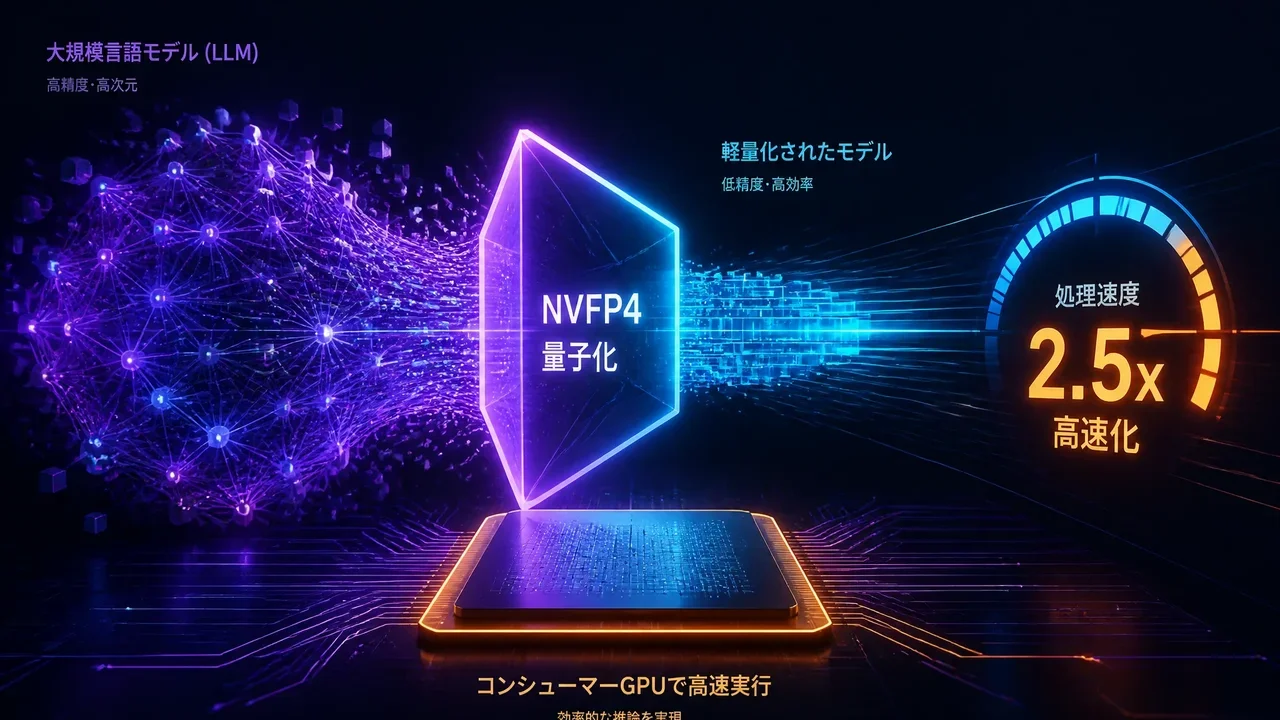
【2026年】Unsloth Qwen3.6 NVFP4完全ガイド!自宅PCで2.5倍高速な最新AIを動かす方法

2026年9月5日
【2026年】GLM-5.3-Flashをローカルで動かす完全ガイド|320BモデルがDGX Spark・128GBミニPCで動く
2026年7月18日
【2026年】Qwen3.6-35B Genesis Hermes GGUF完全ガイド!検閲なし・マルチモーダルMoEをローカルPCで動かす方法
2026年6月18日
【2026年最新】無料で使えるAIモデル完全ガイド!Claude Opus 4.8・GPT-5.5・Gemini 2.5 Proを0円で使う8つの方法